Acesso remoto interativo

Saiba como funciona o acesso remoto interativo seguro e eficiente com o programa Anydesk. Com esse programa você pode conecta-se com outros computadores e dispositivo móveis, seja no trabalho ou qualquer outro lugar com uma conexão com internet e o programa Anydesk.

O programa te dar autonomia para que você consiga resolver qualquer problema técnico mesmo estando a distância do outro dispositivo.
Acesso remoto interativo

O que é Anydesk?


AnyDesk é uma super ferramenta que permite você ter acesso remoto e possui seu próprio aplicativo onde permite controlar um dispositivo a partir de outro, independentemente do local que ele esteja. É um software confiável e seguro que permite a colaboração remota, o suporte técnico à distância e o acesso aos seus arquivos e programas de qualquer lugar do mundo.

Nos parágrafos a seguir falaremos um pouco sobre cada tópico abaixo, seu fundamentos principais e que o programa oferece aos seus usuários.

  • Colaboração intuitivo
  • Segurança máxima
  • Configurações flexíveis

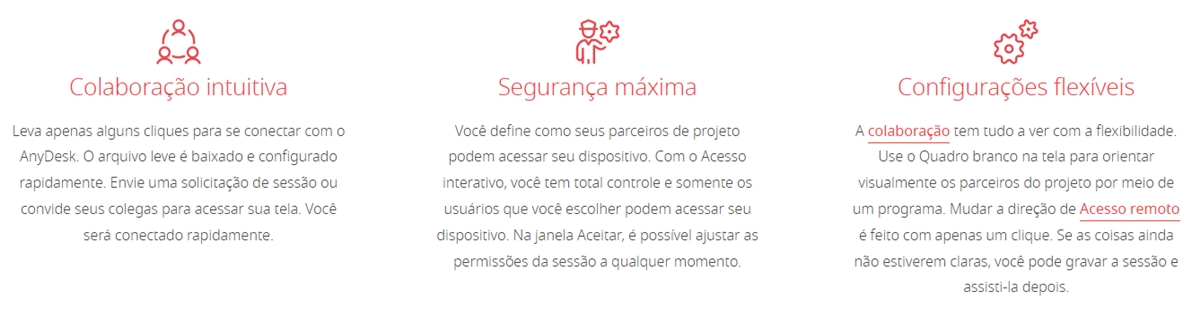
Colaboração intuitiva: O software te permite com poucos cliques para você conecta-se com o programa e roda facilmente em todas as plataformas. Além disso p arquivo é pequeno e leve e tem uma configuração simples, mais também para uma configuração mais precisa ideal para profissionais em TI.
Uma colaboração intuitiva é basicamente você ter a facilidade e a rapidez para conecta-se com outro dispositivo.
como ter Acesso remoto interativo

Segurança Máxima

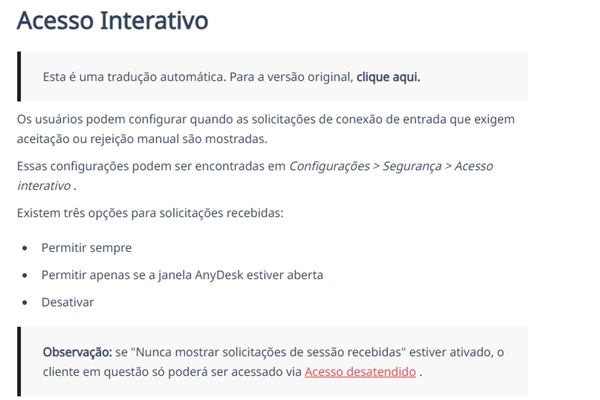
Já com uma configuração mais precisa você pode definir como as pessoas que irão ter acesso remoto com o seu aparelho. Com o acesso interativo você tem maio controle permitido que você selecione qual usuário possa ter acesso ao seu dispositivo, podendo assim ajustar a qualquer momento as permissões da sessão.

Acesso remoto interativo e configurações flexíveis

Permite que você tenha maior flexibilidade podendo usar o quando brando na tela para ajudar, orientar visualmente os usuários que tiverem conectado. Além disso você pode muda a direção do acesso remoto com apenas um clique. Um recurso bem interessante muito utilizado é gravar a sessão podendo assistir depois.

A princípio o software vem em atualização constante entregando mais recursos bem mais precisos tornando o melhor programa de acesso remoto comparado seus concorrentes. Além disso, como muito já sabem que com ele você pode trabalhar em equipe podendo todos interagir em um único projeto mesmo estando a distância um do outro.configurações interativas no anydesk
Você consegue resolver problemas remotamente ideal para dar assistência aos seus clientes entre uma infimidades de recursos que você pode fazer através do Anydesk.

Confira também como atualizar o Anydesk
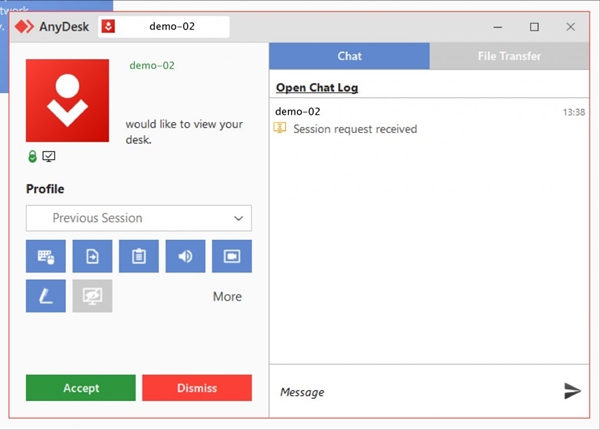
Veja como é o Compartilhamento de tela

Compartilhamento de tela

Veja como funciona o compartilhamento de tela para qualquer dispositivo independente qual seja. Esse é o tema deste artigo onde explicaremos alguns fundamentos principais do programa.

O melhor programa gratuito que você precisa ter instalado em seus computador ou em seu depositável móvel. Com o Anydesk você pode compartilha sua tela em tempo real ou usar o software para trabalho, realização de um projeto em conjunto com outras pessoas remotamente entre outras milhares de coisas que você pode fazer com esse programa.

O compartilhamento de tela é uma ferramenta essencial nos dias de hoje, facilitando a comunicação e a colaboração em diferentes contextos. Seja para apresentar um projeto, fornecer suporte técnico ou realizar treinamentos, a capacidade de compartilhar a tela de forma eficiente é crucial.

AnyDesk – Uma Solução Versátil

O AnyDesk destaca-se como uma solução versátil para o compartilhamento de tela. Compatível com uma ampla gama de dispositivos, desde computadores tradicionais até smartphones e tablets, o AnyDesk oferece flexibilidade inigualável.Veja como é o Compartilhamento de tela

Uma das vantagens notáveis do AnyDesk é sua compatibilidade com dispositivos móveis. Seja você utilizando um smartphone Android ou um iPad, o AnyDesk permite que você compartilhe sua tela de maneira eficiente, estendendo sua funcionalidade para além dos limites dos computadores convencionais.

Saiba também quais requisito para instalar o Anydesk em seu computador.

Recursos Avançados do Compartilhamento de Tela

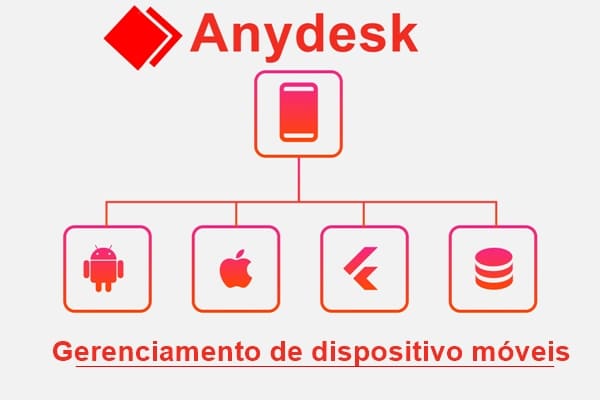
Além do básico, o AnyDesk oferece recursos avançados durante o compartilhamento de tela. Desde a transferência de arquivos até a capacidade de gravar sessões, essas funcionalidades adicionais elevam a experiência do usuário, tornando o AnyDesk uma escolha poderosa.Gerenciamento de dispositivo móveis

Compartilha sua tela com esse software é uma escolha eficiente inovadora com codec DeskRT que garante assim taxas bem mais altas de quadros. Com isso fazendo com que tenha uma baixa latência e uso eficiente da largura de banda.

Além disso você consegue boas resposta quando a conectividade com internet estiver lenta, o software consegue manter a qualidade no compartilhamento de tela no desktop.

Fácil de usar, qualquer pessoa consegue compartilhar sua tela com Anydesk, é bem simples e seguro mesmo que você seja um iniciante na computação. O que você precisa fazer é isso.

  1. Baixar o anydesk, instalar seguindo o passo a passo que o programa vai pedir.
  2. Em seguida abrir o programa e localizar seu ID ou Alias do Anydesk.
  3. Fornecer seu ID a pessoa com quem você vai compartilhar sua tela, onde ele irá inserir seu ID no campo “Remote Desk”
  4. Em seguida você receberá uma notificação podendo aceitar ou recusar o acesso ao seus dispositivo.

Lembrando que ambos deve ter o programa instalado ou usar a forma portátil, saiba mais no link como ele funciona.

Seguro todo momento

Vale ressaltar que o Anydesk usa criptografia de nível militar, isso mesmo. Portanto fique tranquilo, que o nível de segurança é bem avançado para garantir assim ainda mais a segurança de seus usuários. Além do nível de segurança que o programa tem você também deve está ciente de suas privacidade começando por não compartilhar seu ID para qualquer pessoa. Além disso, é possível que você configure permissões nas configurações do programa.