Como instalar o AnyDesk no Android

Baixar Anydesk no Android

Confira com exclusividade como baixar anydesk no Android totalmente grátis sem complicação e com segurança. Preparamos esse guia bem completo direto ao ponto com passo a passo para você instalar e começa a usar essa ferramenta incrível para acesso remoto independente onde você esteja.

A final o que é Anydesk e para que ele serve?

O aplicativo AnyDesk é um software criado para acesso remoto que possibilita a conexão entre dois ou mais dispositivos, onde permite que você controle o computador, celular, tablet remotamente, como se estivesse na frente dele.

Além disso ele oferece uma alta experiência de usuário suave e de baixa latência, tornando-o ideal para uso em diferentes cenários, desde o ambiente de trabalho até o suporte técnico.

Disponibilizamos quatro formas para baixar no Android na nova versão mais recente que é a V7.1.0 com tamanho do arquivo de 21,4MB.

Um Aplicativo leve que roda em qualquer dispositivo móvel, disponível para baixar na Google Play, Galaxy Store, AppGallery e Amazon appstore totalmente grátis. Além dessas quatro opções para baixar você ainda tem a opção para baixar o arquivo APK.

Baixar Anydesk no Android

Sistema Operacional Android 4.4 +
Categoria Ferramenta
Idioma Português +46
Desenvolvedor Anydesk Software GmbH
Ultima atualização 2 horas atrás

Baixar Anydesk no Android nas opção disponíveis, basta clicar para iniciar o download

Google Play | Galaxy Store | AppGallery | Amazon appstore

O software oferece uma gama de serviços que você pode fazer com ele em sue ambiente de trabalho ou para aventurar.

  • Remote Printng (Impressão remota)
  • Transferência de arquivos
  • Wake-On-LAN

Sua instalação é bem tranquila onde basta seguir o passo a passo para concluir com sucesso a instalação.

  • Seu melhor aplicativo de acesso remoto para dispositivo Android.
  • Conectividade com qualquer situação no momento em que estiver usando o app.
  • Aplicativo amigável com celular.
  • Desempenho incomparável.
  • Licenças flexíveis e modelos.
  • Várias formas personalizáveis facilmente.

Como instalar no celular

Basicamente é como qualquer outro aplicativo, basta clicar em qual das quatro opções você deseja baixar onde automaticamente já vai instalar o app.

  1. Clique sobre o botão acima que disponibilizamos em seguida será direcionando.
  2. Em seguida só clicar “Instala” para inicia a instalação no celular.
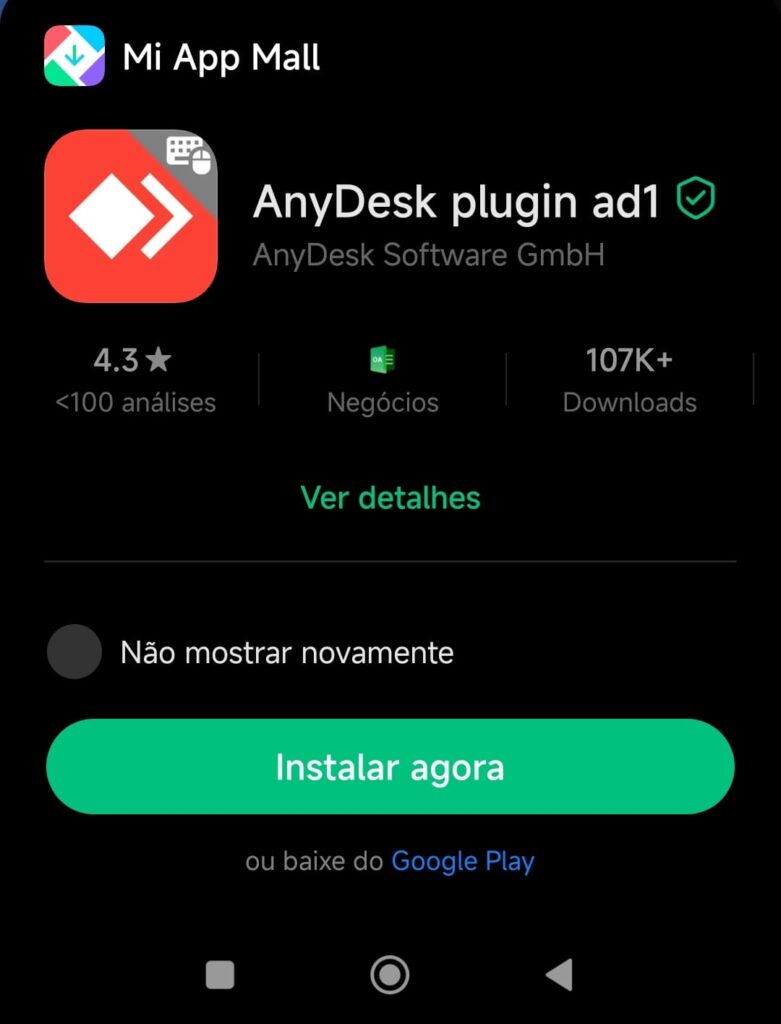
  3. Abra o app, geralmente o software pede premiações e solicita você baixar um plugin para complementar, basta clicar clicar para baixar o plugin.baixar plugin do anydesk no celular
  4. Feito isso já mostrará a interface do app com seu número do ID do celular. E já pode usar acessando outro dispositivo ou compartilhando seu ID para outro para que ele tenha acesso ao seu celular.

Tutorial como instalar e configurar no celular

Acompanhe no vídeo tutorial como instalar esse aplicativo no no celular e também como acessar remotamente do celular para um computador.

Em conclusão qualquer duvida que você tiver não insiste em entrar em contato com o suporte com os desenvolvedores do aplicativo/software no link https://anydesk.com/pt/contacto

Por fim vale lembrar que apesar do programa ser compatível com dispositivo móvel ele também é compatível com computador com ainda mais recursos.
Acesso e Controle autônomo

Acesso e Controle Autônomo em Desktop

Veja o que esse programa te oferece no acesso e controle quando você instalar o software em seu computador com sistema operacional Windows, Linux e macOS. São vários recursos que te permite do básico ao avançado ideal para profissionais em TI.

Quando instalado em desktop ele oferece maiores desempenho compartilhamento sem latência quando usado em desktop para outro desktop, permitindo uma rápida transmissão de dados, arquivos com segurança entre os dispositivos.

Sobre o acesso e controle Autônomo

Você tem toda autonomia nos seguintes recursos que o software te permite. Abaixo listamos o que ele te oferece.

  • Acesso Autônomo
  • Gerenciamento de dispositivos móveis
  • Compartilhamento de tele
  • Acesso interativo
  • Gerenciador de arquivos
  • Wake on LAN
  • Impressão remota

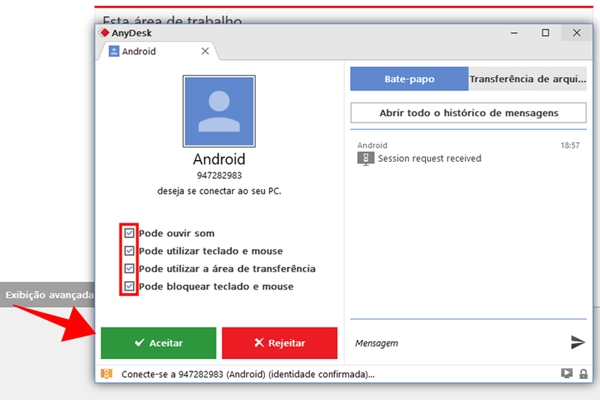
Com o acesso e controle Autônomo é necessário que o usuário faça uma pequena configuração criando uma senha no dispositivo remoto. Em configurações de segurança, com isso você só terá acesso a dispositivos remoto quando inserir essa senha que você criou através de uma janela de diálogo. Para ter acesso a essa janela você precisa solicitar uma sessão e ela aparecerá em sua interface.

Login automático

A princípio é possível você escolher a opção de login automático é bem mais rápido. Para isso será solicitada apenas uma única vez para você digitar a senha de acesso e nas próximas sessão você já conseguirá  acessar automaticamente você só precisará inserir o ID ou o Alias do dispositivo remoto.

Seguro e protegido

É seguro e você consegue gerenciar tudo que seja relacionado ao acesso autônomo nas configurações de seus cliente. Geralmente pode ser pode ser gerada uma senha de acesso autônomo para cliente personalizado para aumenta o nível de segurança.

Acesso e controle e seus benefícios

Você pode trabalha de qualquer lugar com acesso autônomo seja lado a lado ou de qualquer lugar distante apenas com uma boa conexão com internet e com o programa Anydesk.

Suporte flexível você conseguirá tranquilamente dar um suporte remoto aos seus clientes.

IoT: Manter um bom gerenciamento de maquinas remotamente era um pensamento do futuro. No entanto já é uma realidade com o Anydesk com acesso autônomo você conecta-se com dispositivos a longa distância.

Funcionalidade na Conexão ao Computador Remoto

    • Inicie uma sessão AnyDesk, conectando-se ao computador remoto.
    • Certifique-se de que a permissão para transferência de arquivos esteja ativada.Acesso e Controle autônomo

Barra de Ferramentas:

    • Na barra superior da janela da sessão AnyDesk, você encontrará uma série de ícones, incluindo um ícone de “Arquivos” ou algo semelhante.

Transferência de Arquivos:

    • Clique no ícone de “Arquivos” para abrir a interface de transferência de arquivos.
    • Você verá as pastas do computador remoto e local.

Transferência Bidirecional:

    • Selecione o arquivo ou pasta que deseja transferir.
    • Escolha o destino (computador remoto ou local) para a transferência.

Acompanhamento da Transferência:

    • Aguarde até que a transferência seja concluída.
    • Geralmente, há uma barra de progresso ou uma indicação visual do status da transferência.